
Bilgisayardan Fotoğraflar Yazdırma
Bu bölümde Easy-PhotoPrint Editor ile nasıl fotoğraf yazdırılacağı açıklanmaktadır.
-
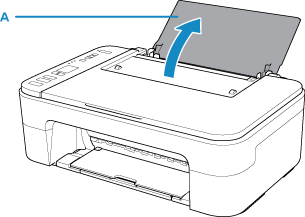
Kağıt desteğini (A) açın.
-
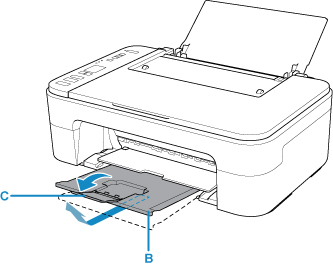
Kağıt çıkış tepsisini (B) ve çıkış tepsisi uzantısını (C) çekerek çıkarın.
-
Kağıdı YAZDIRILACAK TARAFI SİZE BAKACAK ŞEKİLDE arka tepsinin en sağına dik olarak yükleyin.
-
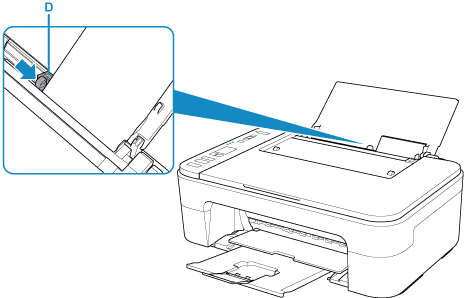
Kağıt kılavuzunu (D) kağıdın sol tarafıyla hizalayın.
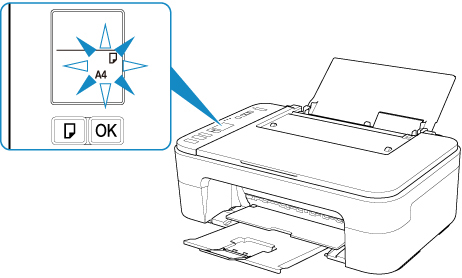
Arka tepsiye kağıt yüklendikten sonra Kağıt durumu ve geçerli kağıt boyutu LCD üzerinde yanıp söner.
-
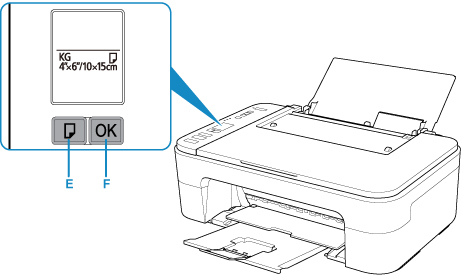
Arka tepsiye yüklenen kağıda göre bir kağıt boyutu seçmek için Kağıt Seçimi (Paper Select) düğmesine (E) ve ardından OK düğmesine (F) basın.
-
Easy-PhotoPrint Editor uygulamasını başlatın.
Windows için:
Aşağıdaki yordam Windows 10 işletim sistemi çalıştıran bilgisayarlar içindir.
Başlat (Start) menüsünden, (Tüm uygulamalar (All apps) >) Canon Utilities > Easy-PhotoPrint Editor öğesini seçin.
macOS için:
Finder'da Git (Go) menüsünden, Uygulama (Application) öğesini seçip Canon Utilities klasörünü, Easy-PhotoPrint Editor klasörünü ve ardından Easy-PhotoPrint Editor simgesini çift tıklatın.
-
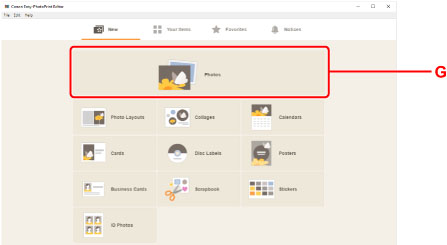
Photos simgesini (G) tıklatın.
-
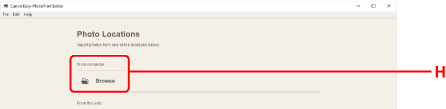
Computer: içinde Browse (H) öğesini tıklatın ve yazdırmak istediğiniz fotoğrafların olduğu klasörü seçin.
-
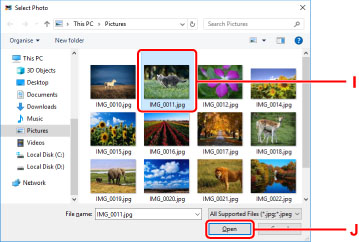
Yazdırmak istediğiniz fotoğrafları (I) tıklatın ve Aç (Open) (J) seçeneğini belirleyin.
Windows için:
Bir kerede iki veya daha fazla fotoğraf seçmek için Ctrl tuşuna basıp fotoğrafları tıklatın.
macOS için:
Bir kerede iki veya daha fazla fotoğraf seçmek için komut tuşuna basıp fotoğrafları tıklatın.
-
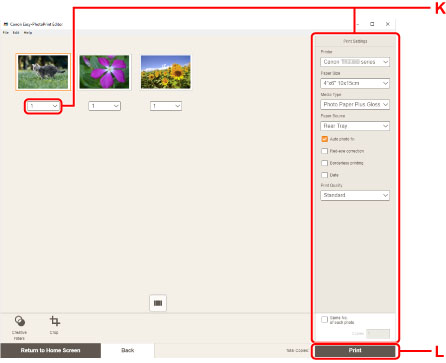
Print Settings (K) altında kopya sayısını ve diğer seçenekleri belirtin.
Windows için:
Kopya sayısı, model adı, kağıt boyutu ve diğer seçenekleri belirtin.
macOS için:
Kopya sayısı, kağıt boyutu ve diğer seçenekleri belirtin.
 Not
Not-
Same No. of each photo seçeneğini belirlerseniz tek bir ayarla tüm fotoğraflar için kopya sayısını belirtebilirsiniz.
-
Same No. of each photo seçeneğini belirlerseniz her fotoğraf için belirtilen kopya sayısı ayarı devre dışı bırakılır. İşareti kaldırıldığında, her kopya için önceki ayarlar yeniden etkinleştirilir. Kopya sayısını belirtmek için
 seçeneği de yeniden etkinleştirilir.
-
-
Yazdırmayı başlatın.
Windows için:
Print (L) seçeneğini tıklatın.
macOS için:
Next seçeneğini tıklatın. Yazdır iletişim kutusu görüntülendiğinde, model adı, kağıt ve diğer seçenekleri belirtin ve ardından Yazdır (Print) seçeneğini tıklatın.
Not
-
Easy-PhotoPrint Editor en sevdiğiniz fotoğrafları kullanarak kolayca orijinal kolajlar, kartlar veya takvimler oluşturmanıza ve yazdırmanıza olanak sağlar.
